Guide administrateur — Tableau de bord
Le tableau de bord (/admin, entrée de menu Tableau de bord) est l'écran d'accueil de la console d'administration. Il donne une vue d'ensemble de l'activité — indicateurs clés, entonnoir d'invitation, graphique des réservations, alertes à traiter — et un guide de démarrage tant que l'instance n'a pas encore de véritable historique.
Cette fiche décrit uniquement les widgets du tableau de bord. La création et l'édition des événements et créneaux sont couvertes par Événements et créneaux, l'envoi des invitations par Invitations, et la gestion des comptes par Utilisateurs.
Un tableau de bord toujours global
Le tableau de bord agrège systématiquement tous les événements de l'instance — il n'existe pas de filtre pour l'isoler sur un seul événement. Pour un détail par événement, ouvrez l'onglet Statistiques de sa page d'édition, ou repérez-le dans la zone « Vos événements » en bas de page.
Une instance vide : le guide d'amorçage
Tant qu'aucun événement n'existe, le tableau de bord n'affiche ni indicateurs ni graphiques (rien à montrer) : il se limite à un guide Pour commencer en trois étapes, suivi des zones « À traiter » et « Vos événements » (vides).
Chaque étape passe à l'état faite dès que son propre compteur atteint au moins 1, indépendamment des autres — une étape déjà accomplie ne redevient jamais « à faire » (par exemple si des membres sont ensuite supprimés) :
- Ajoutez vos membres — importer ou ajouter les personnes à inviter. Boutons Ajouter des membres et Importer un CSV, tous deux vers
/admin/users. - Créez un événement — proposer des créneaux réservables. Bouton Créer un événement, qui ouvre directement le panneau de création (sans changer de page).
- Invitez et suivez — envoyer les invitations et suivre les réservations. Bouton Inviter mes membres, actif dès qu'un événement existe : il ouvre l'onglet Invités du premier événement encore sans invitation envoyée (ou la liste des événements si aucun ne s'y prête).
Une fois l'étape franchie, la carte affiche un récapitulatif (« N membres ajoutés », « N événements créés », « N invitations envoyées ») au lieu du bouton d'action.
Tant que le parcours n'est pas complété (au moins un événement créé et au moins une invitation envoyée), une bande compacte Mise en route reprenant les mêmes trois étapes reste affichée au-dessus de la zone « À traiter » — sans description ni récapitulatif, juste le titre et l'état de chaque étape.
Structure en quatre zones
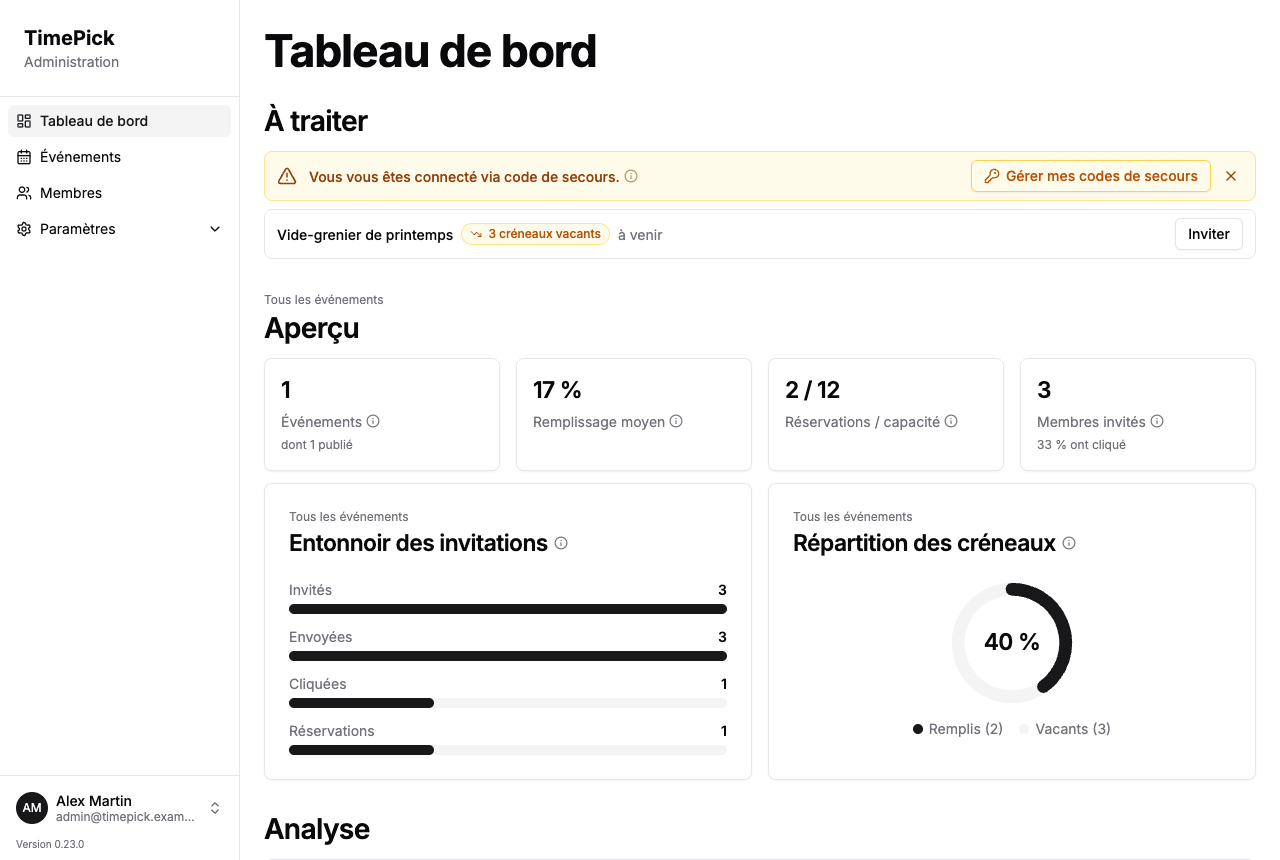
Une fois au moins un événement créé, le tableau de bord s'organise en quatre zones empilées, chacune avec son propre état de chargement et sa propre gestion d'erreur : À traiter, Aperçu, Analyse (si des réservations existent) et Vos événements.
Zone « À traiter »
Cette zone signale ce qui mérite une action immédiate. Si rien ne le justifie, elle affiche simplement « Tout est à jour — rien à traiter. » avec une coche verte.
Les alertes possibles, dans cet ordre :
- Codes de secours — si le compte administrateur connecté n'a aucun code configuré, n'a plus que deux codes disponibles, si ses codes arrivent à expiration, ou s'il vient de se connecter via un code de secours. Bouton Gérer mes codes de secours vers
/admin/profile. Voir Connexion de secours. - Notifications d'annulation en échec — si l'email de confirmation d'une annulation n'a pas pu être envoyé à un participant. Liste les événements concernés avec le nombre en attente, et un bouton Tout renvoyer.
- Alertes génériques, une ligne par cas détecté :
| Situation détectée | Libellé | Action |
|---|---|---|
| Événement(s) en brouillon avec au moins un créneau | « Nom » en brouillon — à publier (ou « N événements en brouillon ») | Éditer → page d'édition de l'événement |
| Ouverture des inscriptions dans moins de 7 jours | « Nom » ouvre les inscriptions dans N jour(s) / aujourd'hui | Gérer → page d'édition de l'événement |
| Événement à venir avec des créneaux vacants et un remplissage sous 50 % | « Nom » : N créneau(x) vacant(s) à venir | Inviter → page d'édition de l'événement |
| Invitations envoyées sans réponse depuis plus de 3 jours, par événement | « Nom » — N invitation(s) sans réponse depuis plus de 3 jours | Relancer → boîte de confirmation puis renvoi groupé aux destinataires concernés de cet événement |
Relance groupée
Le bouton Relancer d'une alerte « sans réponse » ouvre une confirmation (« Relancer les invitations ? ») avant de renvoyer l'email d'invitation à tous les destinataires sans réponse depuis plus de 3 jours pour cet événement précis — pas à l'ensemble des invités.
Zone « Aperçu »
Dès qu'au moins un événement existe, la zone Aperçu affiche jusqu'à quatre tuiles d'indicateurs clés (KPI), suivies de deux graphiques. Chaque widget n'apparaît que si la donnée sous-jacente existe — pas de zéro affiché à vide :
| KPI | Toujours visible | Contenu |
|---|---|---|
| Événements | oui | Nombre total d'événements créés, avec le détail « dont N publié(s) » |
| Remplissage moyen | si au moins un créneau a une capacité définie | Réservations confirmées ÷ capacité totale, sur l'ensemble des créneaux de tous les événements |
| Réservations / capacité | si au moins une réservation existe | Cumul des réservations actives sur la capacité totale offerte |
| Membres invités | si au moins une invitation a été envoyée | Nombre de membres ayant reçu au moins une invitation, avec le taux de clic sur le lien |
Chaque tuile porte une icône d'information au survol expliquant précisément son mode de calcul.
Entonnoir des invitations
Visible dès qu'au moins une invitation a été envoyée. Quatre barres décroissantes, chacune relative au nombre total d'invités (100 %) : Invités, Envoyées, Cliquées, Réservations. Il représente le parcours d'un invité, de la réception de l'email jusqu'à la réservation confirmée.
Répartition des créneaux
Visible dès qu'au moins un créneau existe. Anneau affichant le pourcentage de créneaux Remplis (au moins une réservation) contre Vacants (encore disponibles), tous événements confondus, avec le décompte de chaque catégorie sous l'anneau.
Zone « Analyse » — Réservations dans le temps
Visible dès qu'au moins une réservation existe. Ce graphique retrace le rythme des réservations d'un événement au fil du temps.
Sélection de l'événement analysé — un menu déroulant propose trois sélections intelligentes, en plus de la liste explicite des événements :
- Événement actif ou imminent (choix par défaut) ;
- Dernière campagne envoyée — dernier événement ayant reçu des invitations ;
- Dernière activité de réservation — dernier événement ayant reçu une réservation.
Échelle de temps — des filtres rapides Auto, Tout, Mois, Semaine, Jour, Heure règlent la largeur de la fenêtre affichée ; un bandeau de navigation sous le graphique permet aussi de zoomer et déplacer la fenêtre à la souris (glisser les poignées ou le graphique lui-même). La granularité des barres s'adapte automatiquement à la largeur de fenêtre choisie, de 10 minutes (fenêtre très courte) à heure, jour, semaine, jusqu'au mois (fenêtre la plus large).
Mode de lecture — bascule Par période (nombre de réservations par intervalle, avec repérage du pic : « Pic : N réservations en granularité · date complète ») ou Total (aire cumulative, avec résumé « N réservations sur M places » si l'événement a une capacité définie).
Si l'événement sélectionné n'a encore aucune réservation, le graphique affiche « Aucune inscription pour cet événement » à la place des barres.
Zone « Vos événements »
Liste compacte de tous les événements, triable par Nom, Remplissage ou Date (filtres en tête de liste). Chaque ligne affiche :
- le nom de l'événement (lien vers sa page d'édition) et un badge de statut — Brouillon, À venir, En cours ou Terminé ;
- sa période, si des dates de créneaux existent ;
- une barre de progression du remplissage, le pourcentage, et le détail « N remplis · N vacants » ;
- les actions Voir la page (ouvre la page publique de l'événement dans un nouvel onglet), Gérer (page d'édition), et Publier si l'événement est encore en brouillon.
Si aucun événement n'existe, la zone affiche un espace vide avec l'icône calendrier et le texte « Aucun événement ».
Résilience face aux erreurs réseau
Chaque zone charge ses données indépendamment des autres : un incident réseau ou serveur limité à une seule zone (par exemple les indicateurs d'engagement) affiche un message d'erreur discret dans cette zone précise (« Impossible de charger… ») sans bloquer ni vider le reste du tableau de bord. Un hoquet réseau passager sur le graphique « Analyse » conserve la dernière courbe affichée plutôt que de la faire disparaître.
Si le calcul des alertes de relance échoue spécifiquement, un bandeau d'avertissement dédié apparaît en tête de la zone « À traiter » (« Les alertes "invitations sans réponse" n'ont pas pu être chargées. ») ; les autres types d'alerte de la zone restent, eux, affichés normalement.
Pour aller plus loin
- Événements et créneaux — création, publication, duplication, gestion des créneaux.
- Invitations — envoi, suivi et relance des invitations.
- Utilisateurs — ajout, import CSV et gestion des membres.
- Connexion de secours — génération et usage des codes de secours signalés en zone « À traiter ».