Guide membre
Cette fiche s'adresse aux membres de TimePick : la connexion, la consultation du calendrier d'un événement, la réservation et l'annulation de créneaux, ainsi que votre espace personnel /me. Elle ne couvre ni l'administration (création d'événements, gestion des membres, paramètres — voir Tableau de bord et les fiches suivantes), ni la consultation d'un événement sans être connecté (voir Vue publique d'un événement).
Se connecter
TimePick n'utilise pas de mot de passe. La connexion se fait par lien magique envoyé par email :
- Ouvrez
/loginet saisissez votre adresse email dans le champ Adresse Email. - Cliquez sur Recevoir mon lien de connexion. La page affiche ensuite « Email envoyé ! » et vous invite à vérifier votre boîte de réception (et vos spams).
- Ouvrez l'email reçu et cliquez sur le lien de connexion.
- Vous êtes connecté automatiquement, puis redirigé : vers le calendrier de l'événement si le lien provenait d'une invitation, sinon vers votre espace personnel
/me.
Durée de validité
La durée de validité du lien et la durée de la session sont réglées par un administrateur (onglet Authentification des Paramètres — voir Paramètres in-app § Authentification). Le lien envoyé à un membre reste valable plus longtemps que celui envoyé à un administrateur ; la durée de session, elle, est la même pour tous les rôles.
Si le lien a expiré
Un lien de connexion ouvert après sa date d'expiration affiche une page Lien expiré. Selon le contexte :
- Si le lien provenait d'une invitation à un événement, le nom de l'événement et sa date d'expiration s'affichent, avec un bouton Demander un nouveau lien : un nouveau lien est envoyé à la même adresse email (message de confirmation « Un nouveau lien vous a été envoyé par email »). Une nouvelle demande immédiatement après la précédente affiche « Un lien a déjà été envoyé récemment — veuillez patienter une minute ».
- Sinon, un bouton Retour à la connexion vous ramène sur
/loginpour redemander un lien depuis le formulaire.
Si votre session expire
Contrairement à l'espace administrateur, l'espace membre n'affiche pas d'avertissement préalable à l'expiration de la session. Lorsque la session expire, la première action qui suit (navigation, réservation, annulation…) reçoit une réponse « non authentifié » du serveur : vous êtes automatiquement déconnecté et redirigé vers /login, où un bandeau Session expirée vous invite à demander un nouveau lien.
Consulter le calendrier d'un événement
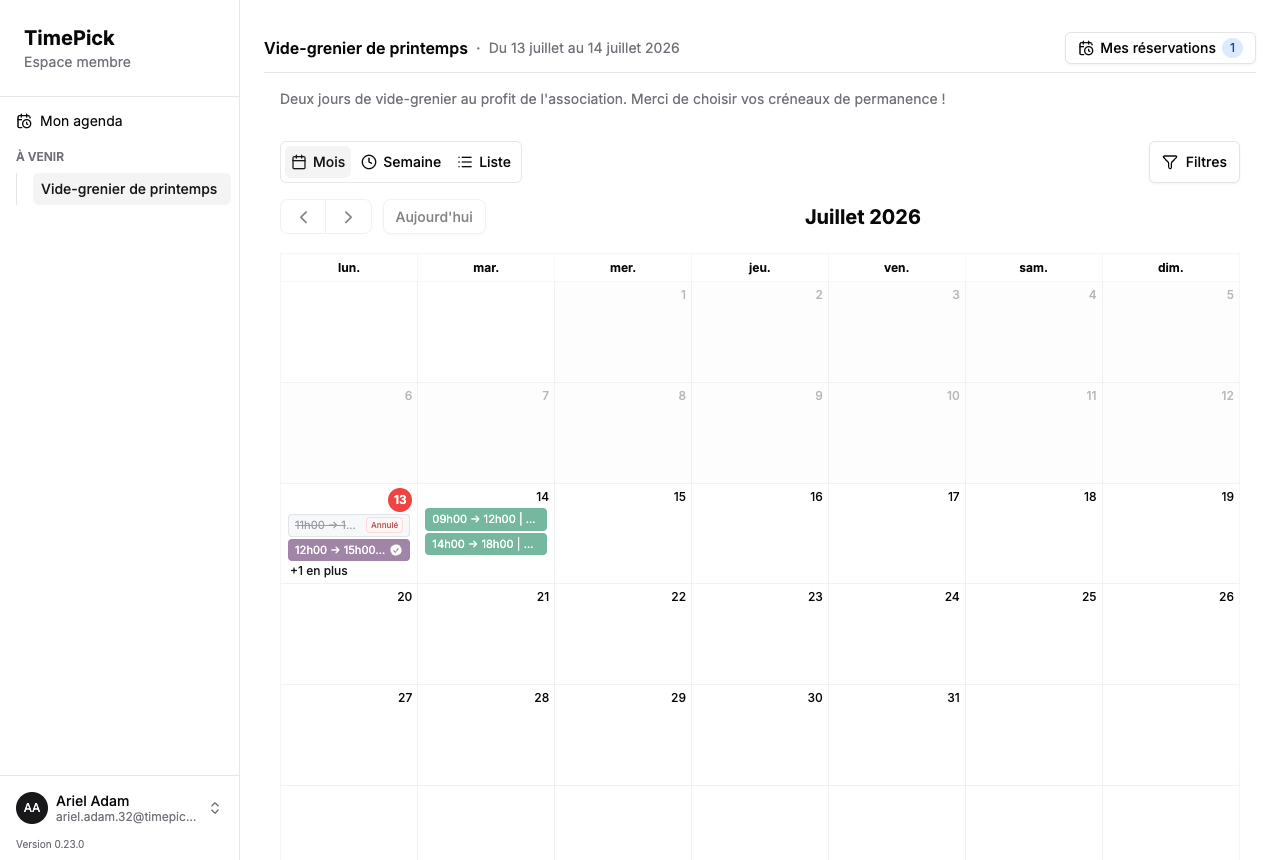
L'accès à un événement se fait via le lien reçu dans l'email d'invitation. Ce lien pointe vers /events/:uuid ; une fois connecté, vous êtes automatiquement redirigé vers /me/events/:uuid, la vue de cet événement dans votre espace membre. Le menu latéral de l'espace membre liste également vos événements à venir et vos événements passés.
Le calendrier affiche les créneaux de l'événement avec leur disponibilité. Trois modes d'affichage sont proposés (bouton en haut du calendrier) : Mois, Semaine (grille horaire) et Liste. Sur mobile, la vue Liste s'affiche par défaut ; sur desktop, c'est la vue Mois — votre choix est mémorisé pour cet événement.
Si l'administrateur a programmé une date d'ouverture des inscriptions encore future pour cet événement, le calendrier reste masqué et une carte affiche « Inscriptions non ouvertes — Les inscriptions ne sont pas encore ouvertes pour cet événement. » jusqu'à cette date ; la description de l'événement reste néanmoins visible.
Juste au-dessus du calendrier, un badge d'état contextuel peut apparaître selon la situation de l'événement :
| Badge | Signification |
|---|---|
| « Les inscriptions ouvrent le [date] » | Les inscriptions ne sont pas encore ouvertes |
| « Plus que quelques places disponibles » | La capacité restante de l'événement devient faible |
| « Tous les créneaux sont complets » | Il n'y a plus aucune place disponible |
| « Les inscriptions ne sont plus possibles » | Tous les créneaux de l'événement sont passés |
Ce badge disparaît automatiquement dès qu'aucune de ces situations ne s'applique.
Filtres du calendrier
Le bouton Filtres ouvre un panneau permettant d'affiner l'affichage des créneaux, sans modifier les créneaux eux-mêmes :
| Filtre | Options |
|---|---|
| Moment de la journée | Matin (6 h–12 h), Après-midi (12 h–18 h), Soir (18 h–24 h) — plusieurs cases cochables |
| Disponibilité | Tous les créneaux, Disponible uniquement, Partiellement réservés |
| Durée (minutes) | Bornes minimum / maximum optionnelles |
| Mes réservations | N'afficher que les créneaux que vous avez réservés (avec leur nombre) |
Un badge sur le bouton Filtres indique le nombre de filtres actifs, et un compteur « X / Y créneaux affichés » apparaît dès qu'un filtre est actif. Le bouton Effacer les filtres réinitialise l'ensemble des critères.
Dans la vue événement de l'espace membre, un badge dans l'en-tête ouvre également un panneau Mes réservations dédié à cet événement, qui liste vos créneaux réservés avec une annulation directe.
Rafraîchissement du calendrier
Le calendrier se met à jour automatiquement en arrière-plan, à un intervalle réglé par un administrateur (entre 10 et 120 secondes, 30 secondes par défaut — voir Paramètres in-app § Calendrier). Un indicateur discret « Mise à jour... » apparaît pendant un rafraîchissement ; en cas d'échec de connexion, un indicateur signale l'erreur et propose un rechargement manuel.
TIP
Ce rafraîchissement automatique signifie qu'un créneau peut passer de disponible à complet (ou inversement) sans que vous ayez à recharger la page — utile lorsque plusieurs membres réservent en même temps.
Réserver ou annuler un créneau
Cliquez sur un créneau pour ouvrir sa fiche de détail : jour, horaire, et un message d'état unique selon la situation du créneau (disponible, partiellement réservé, complet, déjà réservé par vous, annulé par l'organisateur, passé, ou inscriptions pas encore ouvertes).
États d'un créneau
Le message affiché dans la fiche de détail dépend de l'état du créneau, dans cet ordre de priorité :
| État | Ce que vous voyez |
|---|---|
| Annulé par l'organisateur | « Créneau annulé — L'organisateur a annulé ce créneau. Vous n'avez plus rien à faire. », avec le motif s'il a été renseigné |
| Passé | « Ce créneau est passé. Les inscriptions et annulations ne sont plus possibles. » |
| Réservé par vous | « Vous avez réservé ce créneau » |
| Complet | « Ce créneau est complet. Veuillez en choisir un autre. » |
| Partiellement réservé | Nombre de places restantes (ex. « 3 places disponibles sur 4 ») |
| Disponible | Nombre de places restantes, avec la capacité totale |
Réserver
Sur un créneau disponible ou partiellement réservé, le bouton Réserver ce créneau (ou Réserver les X h pour un créneau qui s'étend sur plusieurs jours) confirme votre réservation. Si le créneau est complet, la fiche affiche « Ce créneau est complet. Veuillez en choisir un autre. » et aucun bouton de réservation n'est proposé.
Une confirmation de réservation vous est envoyée par email — voir Emails automatiques.
Annuler
Sur un créneau que vous avez réservé, le bouton Annuler ouvre une boîte de dialogue de confirmation : « Êtes-vous sûr de vouloir annuler cette réservation ? », avec la précision « Votre place sera libérée pour les autres participants. » Deux boutons : Non, garder ma réservation et Oui, annuler.
WARNING
L'annulation est immédiate et sans confirmation supplémentaire une fois validée : la place est aussitôt rendue disponible pour les autres membres. Un email de confirmation d'annulation vous est envoyé — voir Emails automatiques.
Votre espace personnel — /me
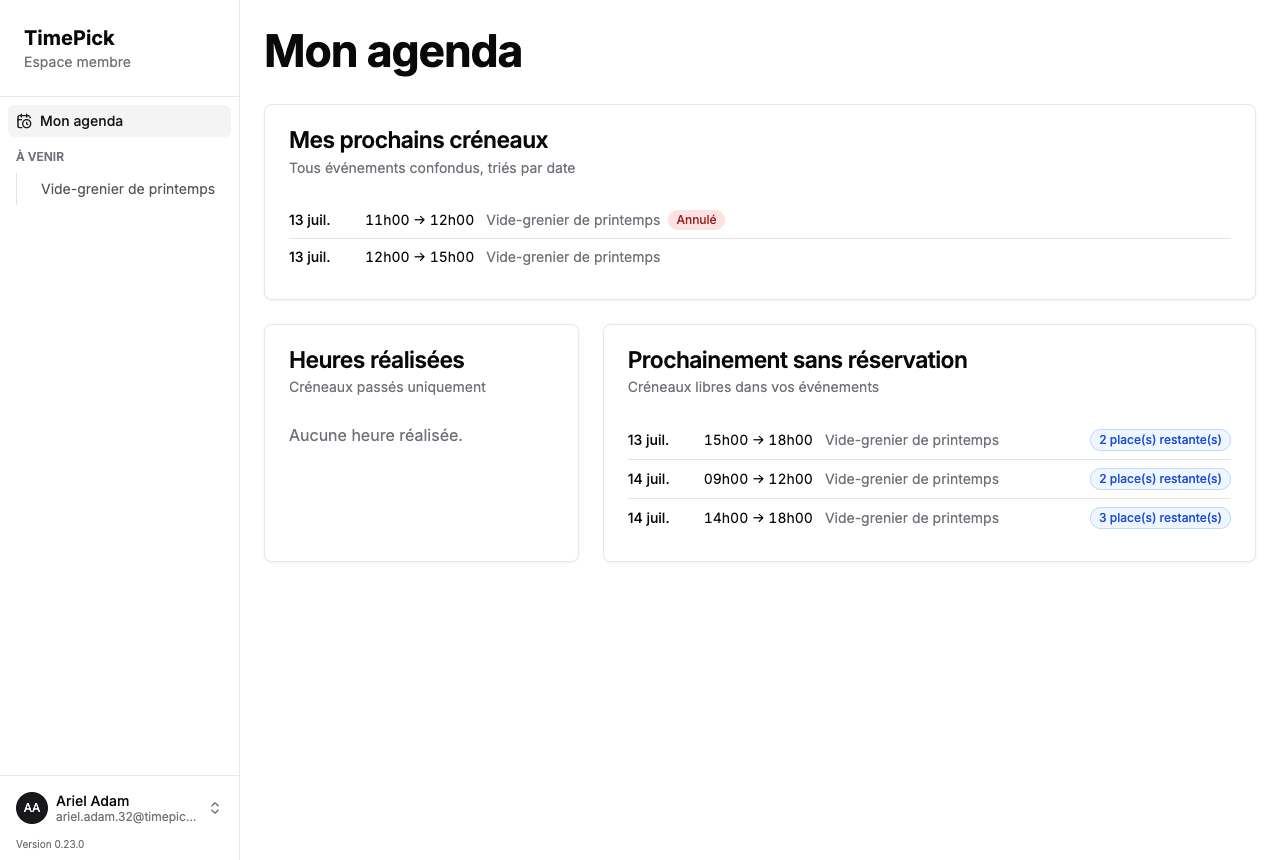
Une fois connecté, le menu Mon agenda ouvre votre espace personnel (/me), qui regroupe trois blocs :
- Mes prochains créneaux — tous vos événements confondus, triés par date ; un créneau annulé par l'organisateur y est signalé par un badge « Annulé ».
- Heures réalisées — total des heures des créneaux passés uniquement ; un créneau futur déjà réservé n'est pas comptabilisé (« Un créneau futur réservé n'est pas compté. »).
- Prochainement sans réservation — jusqu'à dix créneaux encore libres dans vos événements (les plus proches dans le temps), avec le nombre de places restantes sur chacun.
Le menu latéral liste par ailleurs vos événements à venir et vos événements passés (accès direct au calendrier de chacun) ainsi qu'un sous-menu Profil.
Votre profil — /me/profile
Le sous-menu Profil ouvre /me/profile, un formulaire de vos informations personnelles :
| Champ | Détail |
|---|---|
| Prénom | Obligatoire |
| Nom | Optionnel |
| Téléphone | Optionnel ; format vérifié à la saisie (10 à 20 caractères, chiffres/espaces/tirets) |
| Profession | Optionnel |
| Informations | Notes libres (disponibilités, compétences…), texte libre |
L'adresse email n'est pas modifiable depuis ce formulaire : c'est votre identifiant de connexion (lien magique). Le bouton Enregistrer ne s'active que si un champ a été modifié et que le téléphone (le cas échéant) est valide ; une confirmation « Profil mis à jour » s'affiche après l'enregistrement. Une carte Compte rappelle également votre date d'inscription (« Membre depuis »).
Raccourcis clavier
- Échap ferme la fenêtre modale ou le panneau latéral ouvert (détail d'un créneau, confirmation d'annulation, filtres).
- Dans une fenêtre modale, la touche Tab garde le focus circonscrit à cette fenêtre (focus trap) tant qu'elle est ouverte.